
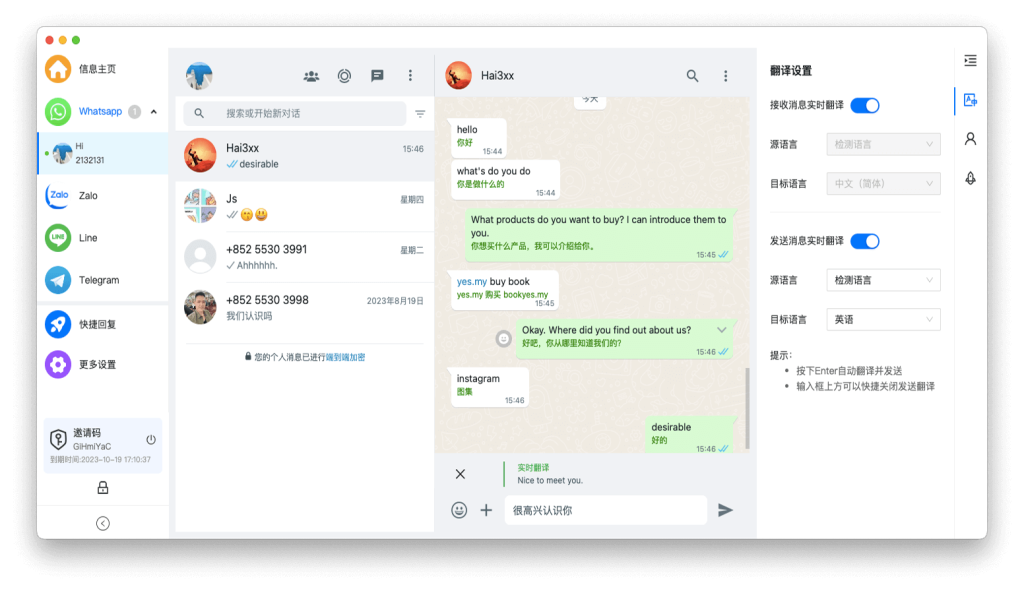
打开易翻译,点“文本翻译”或首页的输入框,选择源语和目标语(或开启自动检测),在输入框中直接键入或粘贴文字,点击“翻译”或回车即可获得译文。支持多行输入、复制/收藏结果、切换语言和清除历史。遇到长文可分段翻译,保持上下文更准确。若需离线使用,可下载语言包;隐私敏感文本可先清除历史并使用本地翻译模式。遇到异常,检查网络或更新App。
先把流程说清楚:文本翻译到底怎么输入
把事情拆成最小的步骤来做,像教朋友一样讲。总体上就是四步:打开应用 → 选语言 → 在输入框把文字放进去 → 点击翻译。这看起来很简单,但实际操作里有些小细节会让体验更顺畅,下面我会把常见场景和技巧一并说清楚。
基础操作(适合第一次使用的人)
- 打开易翻译:在手机或平板上启动应用,通常首页就能看到“文本翻译”或一个明显的文本输入框。
- 选择语言:在源语言(你要翻译的语言)和目标语言(你想要的译文)位置选择相应语言。很多情况下可以开启“自动检测”,让系统检测你输入的语言。
- 输入或粘贴文字:点击输入框,用键盘直接键入,或长按输入框粘贴从其它应用复制来的文本。支持多行文本输入,必要时可以换行。
- 执行翻译:点击“翻译”按钮,或者在一些版本中按回车/提交键即可看到翻译结果。
- 后续操作:可以复制译文、收藏、分享,或把译文放回输入框继续修改再翻译。
常见输入方式详解(图像到文本、复制粘贴、本地文件等)
文本不一定只有手动输入这一个来源。不同来源的文本可能需要不同的处理方法,下面把常见来源一条条拆开。
1. 键盘直接输入
最直观的方法,适合短句、即时询问或反复修正时使用。注意输入时标点会影响机器翻译的分句,必要时可以先整理句子再翻译以提高准确度。
2. 复制粘贴(最常用)
如果你从网页、聊天记录、笔记或文档里复制文本,长按输入框选择“粘贴”。粘贴前建议查看是否带有隐藏字符或额外空行,尤其是从PDF复制时常见格式问题。
3. 扫描或拍照后识别(OCR)
易翻译集成拍照取词是它的核心功能之一。流程通常是:选择“拍照取词” → 拍摄含文字的图片 → 应用识别文字并将识别结果放入文本翻译输入框 → 确认并翻译。OCR识别率受字体、光线、倾斜和文字大小影响,必要时手动校对识别后的文本。
4. 导入文件或粘贴长文本
如果有整页的内容(例如文章或邮件),可以一次性粘贴到输入框,但要留意长度限制(不同版本可能限制不同)。遇到超长文本,建议分段(按段落或逻辑分块),这样翻译更连贯,也便于人工校对。
界面元素和按钮速查表
| 界面元素 | 作用 |
| 源语言/目标语言下拉 | 选择翻译的输入与输出语言,支持自动检测 |
| 输入框 | 手动输入或粘贴文本;OCR识别后可编辑 |
| 翻译按钮 | 提交文本开始翻译,或按回车键 |
| 清除/重置 | 清空输入框或重置语言对 |
| 历史/收藏/复制/分享 | 保存常用翻译、复制结果或分享给别人 |
提高翻译质量的实用技巧(费曼式解释——为什么这样能更准确)
把复杂的东西拆成简单的理由:机器翻译是靠模式学习语言结构和词义的,因此给它“干净、完整、有上下文”的输入,会比杂乱和断裂的输入得到更好的输出。
- 清晰分句:句子要完整,避免把多个子句堆在一起不加标点,机器更容易理解主语、谓语和宾语的关系。
- 上下文一致:长文本建议按段落翻译,或在输入中适当保留前后句来帮助系统判断代词和指代。
- 术语处理:专业术语、专有名词可以在译前加括号说明原词或添加注释,或在翻译后进行人工校对。
- 简短句优先:如果一句话很长,拆成两三句往往能得到更准确的译文。
- 格式保持:若需保留表格、编号或特殊标记,先用简单文本表示(如用“1.”、“2.”、制表符),翻译后再手工整理格式。
长文、隐私和离线场景的特别说明
有时你需要翻译整篇文章、合同或隐私敏感信息,这时候细节更重要。
长文的策略
- 分段处理:按段落翻译,保留上一段的关键词作为上下文提示。
- 术语表:对专业文档先建立术语表,翻译时保持术语一致性。
- 多轮校对:先机器翻译,再人工润色,必要时交叉核对源文。
隐私保护建议
- 本地翻译或离线包:如果应用支持离线语言包,优先使用以避免上传敏感数据。
- 清除历史记录:翻译完敏感内容后清除翻译历史或取消保存。
- 网络与权限检查:避免在公共Wi-Fi下传输极度敏感文本,检查应用权限,必要时关闭自动同步。
常见问题与解决办法(Troubleshooting)
- 翻译按钮没反应:检查网络是否正常、应用是否被系统限制后台或权限,尝试重启App或更新到最新版本。
- 识别的文字有乱码或缺失:OCR受光线、倾斜影响,重新拍照并保证平整、充足光线,或手动校对识别结果后再翻译。
- 翻译结果不准确或断句错乱:把长句拆成短句,或者在源语中明确标点和分句后再翻译。
- 字符长度受限:如果提示超长,按逻辑分段或分批上传;部分版本支持文档翻译功能可一次性处理更大文本。
示例演示(一步步做给你看,假想场景)
假设你在微信里收到一段英文长句,需要翻成中文并发回:复制该段 → 打开易翻译 → 选择源语“自动检测”与目标语“中文” → 粘贴到输入框 → 若句子过长将其按逗号或句号分段粘贴 → 点击翻译 → 检查译文是否保留原意 → 复制译文回微信。就像粘贴-按键-发送这么简单,但关键在“分段”和“核对”。
高级用户小技巧
- 快捷短语收藏:把常用句子、签名或专业术语收藏,下次直接调出。
- 批量翻译:如果支持文档导入,优先使用文档翻译;没有就分章节粘贴。
- 调整语气/风格:有的版本允许选择翻译风格(正式/口语),必要时切换获得更符合场景的译文。
小错误也别慌:真实情况下我常犯的几种事
有时候我也会一股脑儿粘贴一整篇PDF,结果出现乱码或分段错乱;或是没注意自动检测把语言判断错了。这些小错误很常见,解决办法往往是回到最基础的步骤:检查源文本、分段、明确语言设置,再执行翻译。
提醒一句
机器翻译已经很方便,但在法律、医学、合同等重要场景下,还是建议交给专业人工校对或译员做最终把关。我说这话不是要吓你,而是要帮你把工具当成“起点”,而不是“终点”。
好,以上就是把“易翻译文本翻译怎么输入”这件事讲明白的方式:从最简单的操作到各种场景下的注意点和实用技巧都覆盖了一遍。你如果现在打开App,按着上面的步骤走一遍,应该就能顺利完成绝大多数文本翻译任务;遇到特别情况再回来看这份“速查”和小窍门就行了。


