
在“易翻译”里,断句的调整通常在“翻译设置”或“高级设置”里进行,常见选项有自动/手动断句、标点敏感度、语音断句的*停顿阈值*、最小句长与短句合并规则。操作思路是:找到断句项 → 选择适合场景的模式 → 用样例(文本/语音/拍照)测试 → 根据结果微调参数并保存,分别验证中文、英文和对话场景效果。
先把“断句”这回事讲清楚(费曼式入门)
断句,其实就是把一句长长的话,按意思或听觉停顿切分成可以独立翻译的小块。打个比方,断句像切面包:切太碎会丢失连贯性,切太大又会让翻译难以把握细节。一个好的断句设置,能让翻译既保持流畅又不丢信息。
为什么断句重要?
- 提高翻译准确率:短句更容易对齐源语和目标语的语法结构。
- 减少误译:合适的切分能避免把不相关的成分连在一起翻译。
- 适配不同场景:口语对话、朗读语音、长文章,断句策略各不相同。
要在哪里设置(常见位置与界面提示)
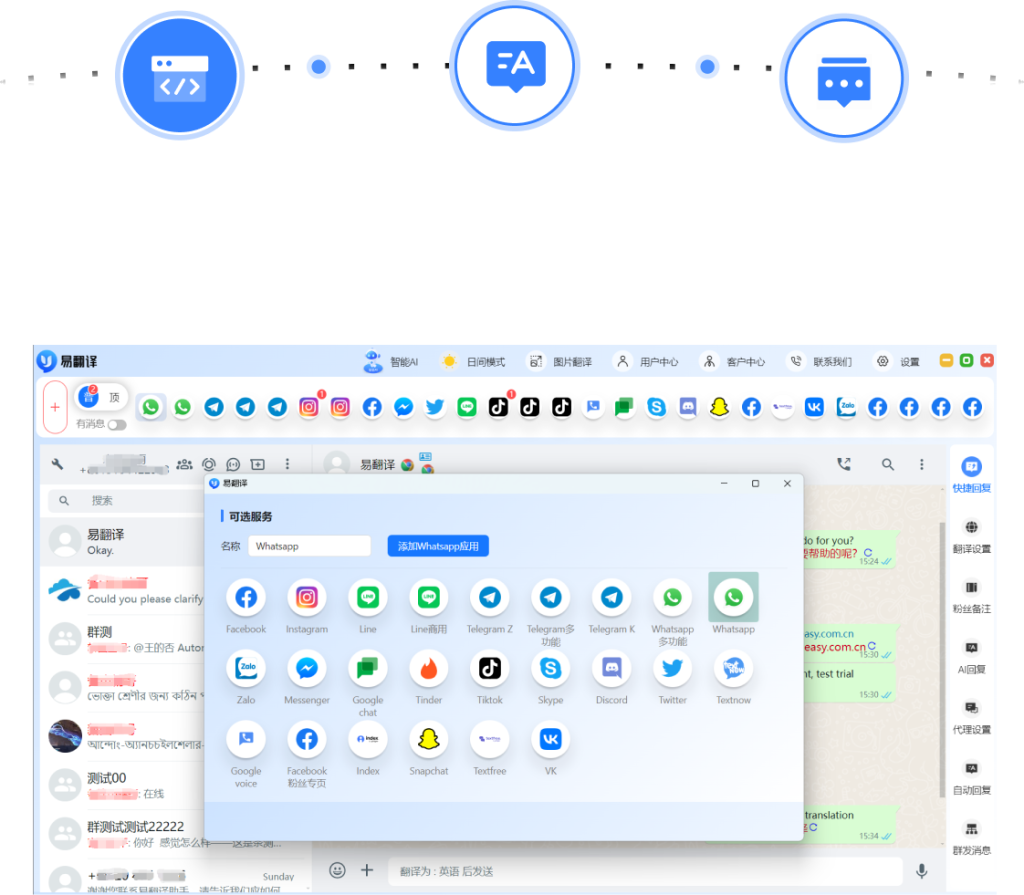
实际应用里,不同版本的“易翻译”界面可能会有差别,但一般可以按以下路径找到断句相关设置:打开应用 → 找到“设置”或“我的” → 进入“翻译设置”或“高级设置” → 寻找“断句/分句/分段”相关项。某些场景设置(比如语音实时互译或拍照取词)会在各自模块内提供单独的断句参数。
常见的断句设置项(你会遇到的那几类)
- 分句模式:自动 / 手动 / 半自动。
- 标点敏感度:是否把逗号、分号、冒号等当作分句点。
- 语音停顿阈值(通常以毫秒为单位):识别为“句尾”的最短静默时间。
- 最小句长:避免把非常短的片段单独断为一句。
- 短句合并规则:当句子过短时是否自动与上一句合并。
- 语言模板/规则:针对中文、英文、日语等语言优化的断句策略。
- 自定义词典或断句规则:对于专有名词或缩写避免错误断句(如果支持)。
一步步教你怎么调(实操流程)
下面用一种“找问题—改参数—验证结果”的思路来操作,像在实验室做小测试那样,逐步调整。
1. 确认场景
- 文本输入:长段文章、短句、带列表。
- 语音实时互译:口语语速快、停顿短。
- 拍照取词(OCR):图片里的句子常常缺标点或换行。
- 双语对话:双方短句交替,实时性强。
2. 找到设置入口并做初始设置
- 进入“翻译设置/高级设置”,把分句模式设为“自动”,先用默认参数测试。
- 如果有语音模块,检查“停顿阈值”和“最小句长”。默认值通常在300–600ms之间(如果你的版本显示单位,按说明调整)。
3. 用样例测试并观察错误类型
准备几段具有代表性的样本,例如:
- 中文长句:包含多个并列短句和插入语的复杂句。
- 英文口语:含有停顿、填充词(um, ah)和连读。
- 拍照样本:图片中无明显标点或换行断裂。
逐一在文本翻译、语音实时、拍照翻译和对话模式里测试,记录遇到的断句问题。
4. 根据问题调整具体参数
- 如果断句太频繁(把一句话切成太多小片段):降低标点敏感度,增加最小句长或提高停顿阈值。
- 如果断句太少(长句没有被切开):提高标点敏感度,降低最小句长或降低停顿阈值。
- 语音出现错误截断:把停顿阈值调长一些,或开启“短句合并”功能。
- OCR文本无标点:启用“按语义分句”或根据语言模板选择合适策略。
给你一些实用参数建议(经验值,供参考)
| 场景 | 关键参数 | 推荐范围 / 说明 |
| 中文口语 | 停顿阈值 | 450–800 ms(说话连贯时适当增大,避免频繁断句) |
| 英文口语 | 停顿阈值 | 300–600 ms(英文连读短停顿更多,阈值可稍小) |
| 文本长段 | 最小句长 / 标点敏感度 | 最小句长可设为5–8字,标点敏感度中等 |
| 拍照OCR | 短句合并 / 语言模板 | 开启短句合并,使用语言对应模板以弥补缺标点问题 |
举例说明(看到实际差别更直观)
例子1(中文语音):
- 原句(连续):“大家好今天我们要讲一个很重要的主题希望大家集中注意力。”
- 阈值过低结果:多个碎片“大家好” / “今天我们要讲” / “一个很重要的主题” / “希望大家集中注意力”。(可能合理也可能过碎)
- 阈值过高结果:整个句子不分,导致翻译过长、语序错乱。
- 推荐:设置停顿阈值使之在“一个很重要的主题”和“希望大家”之间发生切分。
例子2(英文口语):
- 原句:“So, um, I think we should, you know, start with the budget.”
- 建议:对填充词进行过滤(若应用支持),并把停顿阈值设短一些,以免把“you know”单独作为完整句。
常见问题与解决方法(排错清单)
- 问题:断句总是把短语切掉,翻译不连贯。
解决:提高最小句长或启用短句合并。 - 问题:语音翻译频繁中断。
解决:增加停顿阈值,检查麦克风输入是否有噪声导致假停顿。 - 问题:拍照后文本句子断裂不合理。
解决:试用不同的语言模板或先在OCR结果中手动加标点再翻译。 - 问题:对话模式下两人交替说话被合并。
解决:开启“说话方检测”或缩短停顿阈值,让系统更敏感于说话者切换。
进阶技巧(让断句更智能)
- 如果应用支持自定义词典,把常见专有名词(人名、地名、缩写)添加进去,避免这些位置被错误断开。
- 为不同场景创建配置模板:工作/旅行/演讲各自保存一套断句参数,切换场景时直接调用。
- 在语音场景中配合“噪声抑制”与“回声消除”功能,减少误判停顿的概率。
- 在拍照OCR前,尽量裁剪图片、优化对比度,改进识别质量,从源头减少断句错误。
如何验证你的调整是否有效(快速检测法)
- 准备一组固定测试语料(5–10条),每次改参数都用同一组语料进行对比。
- 记录错误类型(过碎、过长、错位),用表格跟踪参数改变与错误频率的关系。
- 在真实使用情景下跑一次完整流程(输入→翻译→输出),感受流畅度与可读性。
小结式提醒(不过分总结,只是叮咛)
断句不是一次性“调好就行”的设置,更多是“遇到什么场景就微调什么参数”。平时多留一个测试语料,保存不同场景的模板,遇到问题先定位是语音识别、OCR还是断句策略本身,再逐项调整。顺手把常用语言模板和专用词典补全,能省很多麻烦。
写着写着又想到一点:如果你发现设置里没有某个参数,那很可能该版本把控制权封装在“智能模式”里,这种情况下可以尝试切换到手动/高级模式,或者联系应用的帮助与反馈,把你的场景和样本发给他们,很多厂商会在后续更新中改进断句策略。


