
登录易翻译团队管理后台,进入“成员管理”或“邀请成员”,选择邮箱邀请、分享加入链接、CSV批量导入或通过企业SSO/SCIM自动同步,定义角色并发送邀请,成员接收邮件或扫码完成加入即可。前提是你有团队管理员权限并且有可用席位;若无席位需先在计费页面购买或移除成员;遇到问题可重发邀请或联系客服求助吧
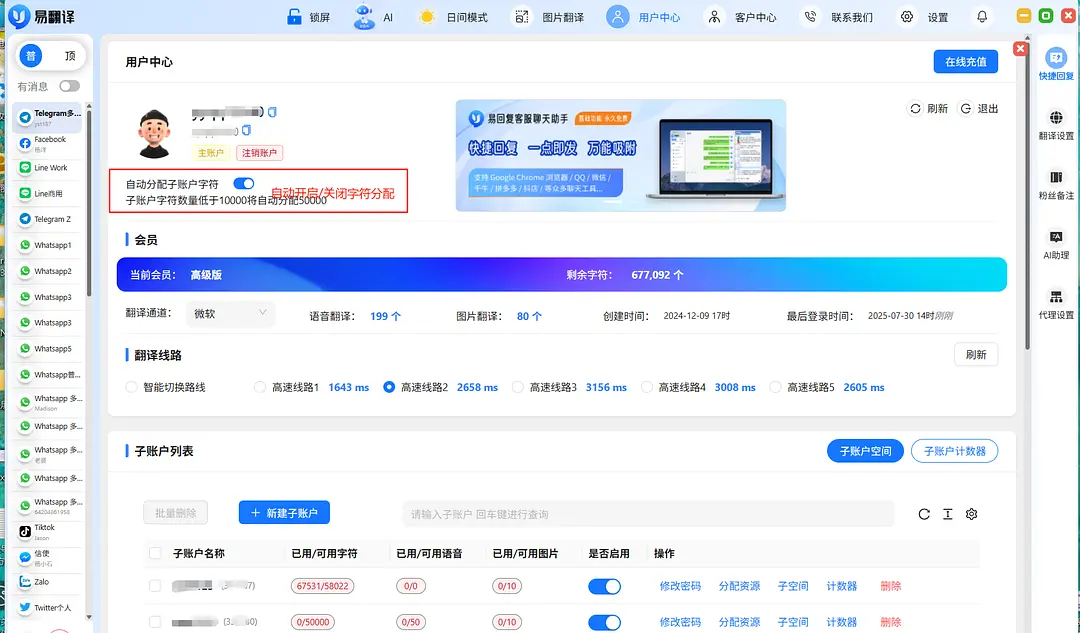
先把概念说清楚:谁能加人、加人的方式有哪些
先不急着动手,我先把几个基本点讲明白,这样后面每一步你就知道为啥要这么做。简单说,有三件事决定“能不能加人”:一是你是不是团队的管理员或拥有者,二是团队还有没有空余的席位(license),三是你打算用哪种手段邀请——邮箱邀请、分享链接、CSV批量导入,或企业级的SSO/SCIM自动同步。
常见的四种加入方式(快速枚举)
- 邮箱邀请:管理后台输入一个或多个邮箱,发送邀请邮件。
- 分享加入链接/二维码:生成链接或二维码,直接分享给同事,扫码或点链接即可加入。
- CSV 批量导入:适合一次性添加大量成员,准备好包含邮箱、姓名、角色等字段的表格上传。
- 企业 SSO/SCIM:企业级自动化:通过身份提供方(IdP)配置后,用户可由企业目录自动推送/同步到团队。
一步步来:网页版(管理后台)最详细的操作流程
网页版通常是最完整的入口,建议优先使用。下面我把常见页面和按钮名按逻辑顺序写出来,但不同版本的词可能轻微差别,按语义找同类功能就行。
准备工作(先检查这些)
- 确认你的账号角色:你需要是“团队管理员”或“组织拥有者”。
- 确认剩余席位数:在“计费”或“订阅”页面查看可用席位。
- 准备好成员信息:邮箱为必需,姓名、部门、岗位和想分配的角色(管理员/成员/审阅者)为可选。
具体步骤
- 登录易翻译网页版,进入 团队管理 / 成员管理 / 组织设置。
- 点击 “邀请成员” 或 “添加成员”(取决于界面命名)。
- 选择邀请方式:邮箱 / 链接 / CSV / SSO。
- 如果选择邮箱邀请:输入或粘贴邮箱(支持多行)、为每个邮箱指定角色和归属项目;填写完毕后点击“发送邀请”。
- 如果选择分享链接:设置链接有效期、最大可用席位(可限制),生成后复制并发送给同事。
- 如果选择CSV导入:按平台模板准备CSV文件(常见字段:email, name, role, department),上传并预览,确认无误后导入。
- 发送邀请后,你可以在邀请记录里查看状态(已接受、未接受、已过期)。
接受邀请的流程(给被邀请人看的)
- 收到邀请邮件或链接,点击“加入团队”。
- 若被邀请邮箱已有易翻译账号,登录后将直接加入该团队;若没有,会被引导注册并加入。
- 完成后,被邀请人可以在个人侧栏看到团队资源(取决于角色权限)。
手机 App 上怎么加人(更轻量的方式)
手机端做邀请也很方便,适合临时邀请或现场扫码加入。
- 打开易翻译 App,点击“我”或“个人中心”,找到“团队”或“我的组织”。
- 选择“邀请成员”或“添加成员”,可通过联系人、邮箱或生成二维码邀请。
- 同样要确保你有管理员权限与可用席位。
CSV 批量导入示例(模板与注意事项)
如果你一次要添加几十、几百人,CSV 批量导入节省时间。下面给一个常见模板和说明:
| 字段名 | 示例 | 说明 |
| lihua@example.com | 必填,必须为有效邮箱 | |
| name | 李华 | 可选,显示名 |
| role | member/admin/reviewer | 可选,若为空按默认成员处理 |
| department | 市场部 | 可选,用于后续管理分组 |
导入注意:
- 先导出或下载平台提供的 CSV 模板,字段顺序和名称要匹配。
- 避免重复邮箱,系统通常会提示重复并跳过。
- 导入前确认席位数量,导入后才会扣除席位(或在用户接受邀请时扣除,视平台策略而定)。
企业 SSO / SCIM:自动化同步(适合大公司)
这里有点技术味儿,但我尽量把它讲成白话。SSO 是登录方式(如 SAML/OIDC),SCIM 是用户目录同步协议。两者配合,可以实现“企业里新增员工自动加入易翻译团队”的效果。
- 在易翻译后台找到 单点登录 / 身份管理 配置页。
- 按引导配置 SAML 或 OpenID Connect(需要 IdP 的元数据、证书等)。
- 若支持 SCIM,可以配置 API Token、Base URL,并在 IdP 端设置用户/组映射,做到自动拉取/推送用户。
- 调试时先同步一个测试账户,确认属性映射(email、name、department、role)正确,再批量上线。
角色与权限一览(一个小表格,帮你决策)
| 角色 | 能做的事(典型示例) |
| 拥有者 / Owner | 管理计费、转移所有权、删除团队;最高权限 |
| 管理员 / Admin | 邀请/移除成员、分配角色、管理项目与权限 |
| 普通成员 / Member | 使用翻译功能、访问被授权的项目和资源 |
| 审阅者 / Reviewer | 查看与审批翻译内容,但不能管理成员或计费 |
关于席位、计费与成员变动的那些细节(别忽视)
很多人在加人过程中卡壳,不是不会操作,而是没弄清楚席位和计费规则。举几个要点:
- 席位消耗时点:有的平台在你发送邀请时就锁定席位,有的平台在被邀请人接受邀请时才扣费,要看你使用的具体版本。
- 加席位的计费规则:通常支持按月/按年付费,新增席位会按剩余计费周期做比例计费(prorate)。
- 移除成员是否退费:多数平台不会自动退费,但会在下个计费周期生效;也有的可以按剩余天数部分退款(少见)。
- 临时邀请/到期自动移除:可以为邀请设置有效期,过期自动失效,适合临时协作。
常见问题与排查建议(碰到问题先看这里)
- 邀请邮件没到:先检查垃圾箱,确认邮箱拼写是否正确;若公司邮箱有严格的邮件策略(如 DMARC),可能需要管理员白名单或让用户用个人邮箱试下。
- 提示没有可用席位:去“计费/订阅”页增加席位,或移除长期不活跃的成员释放席位。
- 用户收到邀请但已有其它组织:用户可以同时属于多个组织,但若平台限制单组织,需先让用户退出原组织或联系平台客服。
- SSO/SCIM 同步失败:检查 API Token、权限和属性映射,查看后台日志,通常会有错误码说明问题。
最佳实践(结合我的经验和常见团队管理流程)
- 提前规划角色和组:按项目或部门创建组,邀请时直接分配组权限,便于后续管理。
- 使用批量导入前先做小规模测试:先导入 5–10 人确认无误再导入全部。
- 设置邀请到期与定期审查会员:每季度检查一次成员列表,删除离职或长期不活跃的账号,节约席位成本。
- 开启双因素认证(2FA)和审计日志:安全先行,尤其是涉及商业翻译与机密文件时。
举个具体的操作示例(我用最常见的邮箱邀请 + CSV 情形演示)
假设你是市场部管理员,要把 12 个同事加入团队。步骤是:
- 在计费页确认剩余席位 ≥ 12;若不足,先购买 12 个或更多席位。
- 准备 CSV:12 行邮箱 + 姓名 + role=member。
- 后台 → 团队管理 → 邀请成员 → 选择 CSV 导入 → 上传 → 预览 → 确认导入。
- 导入后查看“邀请记录”,对未收到邮件的邮箱进行单独重发或电话通知。
- 成员接受邀请后,分配具体项目权限,完成常规入职流程。
小结(不是总结,随便聊两句)
其实这件事说白了就是三步:你有权限、平台有空位、你把邀请发出。后面的细节——CSV 的字段名、SSO 的映射、计费的分摊——是让它更顺畅、更合规的操作细节。按上面步骤走一遍,80% 的团队都能顺利完成。如果遇到平台特定的按钮不在那儿或报错,回头看一下管理员权限和席位数,大概率能解决;真的卡住,再联系易翻译客服或查看官方文档日志,很快能通。


