
在“对话翻译”里,最简单的做法是先打开对话模式,看屏幕两侧或上方的两栏语言显示——点左边或右边的语言名称就能从列表中选择你想要的语言;如果要互换两边的语言,点中间的交换(箭头)图标就行。部分版本还会提供“自动识别语音”开关,允许应用根据说话自动判断并切换方向。遇到语言找不到、识别不准或离线需求时,去设置里下载离线包或允许麦克风权限,常能把问题解决请
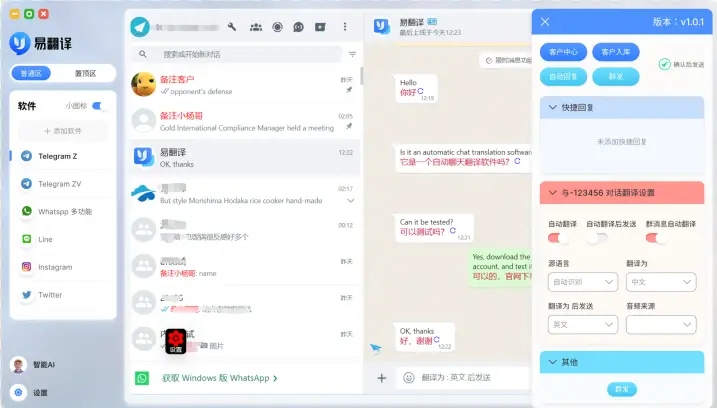
先把步骤说清楚(快速上手)
你要做的其实很简单,像换手机输入法那样直观:进入易翻译的“对话翻译”界面 → 点击左右两侧的语言栏分别设定双方语言 → 如果要互换,点界面中央的互换(双箭头)按钮 → 开始说话或按对话键即可。下面我把每一步拆开解释,并讲讲常见的变种与可能遇到的问题。
快速步骤(便于记忆)
- 打开对话模式:查找“对话翻译”或“对话”标签并进入。
- 选两种语言:点击左侧和右侧的语言选择栏,分别设置两端语言。
- 互换语言:点中间的互换图标(通常是两个箭头)来快速交换两边语言。
- 开始交流:按麦克风或对话开始键,应用会把两边的语音/文字分别翻译并播报或显示。
把每一步讲明白(带背景和细节)
为什么会有左边和右边的语言栏?想象两个人面对面交流,左边是A说的语言,右边是B说的语言。应用把这两个“通道”分开处理,这样说话时就不会混在一起。如果你把语言设错,翻译就会跑偏,所以先确认两边语言是你想要的那两种。
选择语言时的常见界面元素
- 语言名称或国旗:点击会弹出语言列表或搜索框。
- 搜索框:输入“英语”、“English”或语言代码可快速定位。
- 自动识别开关:有些版本提供“自动识别语音”选项,开启后应用会尝试判断说话者的语言。
- 互换(双箭头)图标:一键交换左右两侧语言。
如果你看不到语言栏或互换按钮
不同版本的界面可能略有差异。有些老版本或简洁模式会把语言选择放在底部菜单、设置里,或用一个“更多”按钮隐藏。如果找不到,可以试试这些动作:
- 查看屏幕顶部、底部或侧边栏,寻找“语言”/“设置”图标;
- 点一次麦克风图标,某些版本会在对话开始界面显示语言选项;
- 进入主设置(齿轮图标),查找“语言设置”或“对话设置”。
举例说明(让步骤更具体)
假设你和讲英语的朋友在聊天,你想把一边设为中文(简体),另一边设为英语:
- 进入“对话翻译”。
- 左侧点“中文(简体)”,右侧点“英语(English)”。
- 如果朋友突然要用西班牙语,把右侧改成“西班牙语(Español)”或直接点互换;
- 按下麦克风对话键,说“你吃了吗?”,应用会把中文翻成英语并语音播出,反之亦然。
表格对比不同切换方式(什么时候用哪种)
| 方式 | 如何操作 | 优点 | 适用场景 |
| 手动选择 | 点击语言栏从列表中选择或搜索 | 精确、可选很多方言/变体 | 事先确定好双方语言的正式场景(商务、教课) |
| 互换按钮 | 点击中间的双向箭头一键交换左右语言 | 快捷、反应迅速 | 双方临时对调角色或语言需求变化时 |
| 自动识别 | 开启“自动识别语音”或相关选项 | 省事,适合多语混杂场景 | 旅游、街头问路、多人对话 |
| 设置预设 | 在设置中保存常用语言组合 | 下次调用更快 | 固定搭档或常用语言组合的长期使用者 |
常见问题与排查(别慌,按步骤来)
1. 语言找不到怎么办?
- 检查应用是否是最新版:旧版本可能缺少新语言;
- 看是否需要下载离线包:在设置里查找“离线语言包”并下载;
- 有些小众方言可能不被支持,改用“自动识别+手动选择”或选用标准语种。
2. 按了互换按钮却没反应
- 确认你点击的是互换图标而非“播放/暂停”键;
- 重启对话界面或整个应用;
- 检查是否有屏幕遮挡、权限限制或后台崩溃提示;
- 必要时更新应用或清除缓存再试。
3. 自动识别总是判断错
- 提高说话清晰度、避免同一条语句混合多种语言;
- 把自动识别关掉,手动指定两边语言;
- 更新语音模型或下载更合适的离线包(部分语言线下识别质量更好)。
进阶技巧:让对话更顺畅的小贴士
- 提前设定场景:如果你知道这次对话主要是商务、旅行或学术,优先选择对应语言口音或方言版本;
- 预设常用组合:在设置中把经常使用的两种语言保存为预设,一键切换;
- 使用耳机或外放:多人同时说话时,外放可能有回声,耳机更清楚;
- 允许麦克风与扬声器权限:操作系统权限关闭会使语音识别或播报失效;
- 遇到生僻词或专有名词:考虑先把关键词输入文字,再让应用翻译,这样更可靠。
一些真实的小经验(我用过的状况)
我用过对话翻译在街头问路和和外国朋友聊天两种场景。街头环境噪音大时,自动识别常把一句话拆成两段,结果语言方向判断混乱;后来我把自动识别关掉,直接手动设定“A=中文,B=英语”,再按说话方的麦克风键,效果稳多了。另一次在地铁里想和西班牙朋友交流,发现没下载西语离线包,网速又不行,切换到离线包下载后就顺畅了——所以下载离线包、给应用权限这类“准备工作”真的很关键。
最后补充几条容易被忽视的点
- 系统语言和应用语言不是同一个东西:应用里设了对话语言,不会自动把手机系统语言覆盖;
- 有些“简洁模式”会隐藏高级设置,切换到“专业模式”或“更多设置”可以看到全部选项;
- 如果多人对话,优先考虑“轮流说”或使用一个人做中介来按顺序触发翻译,避免交叉干扰;
- 遇到持续识别错误,记录下出错例句,反馈给应用支持或在社区查找是否是已知问题。
说到这里,基本上覆盖了怎样切换两种语言的所有常见方式与可能遇到的坑。你可以现在打开易翻译,按上面的步骤试一遍:选语言、点互换、试着说句简单的话,看看是否按预期翻译;如果有问题,多半是权限、离线包或版本问题,按排查清单一步步解决就好。慢慢你会发现,这种工具就像自带翻译的“同声传译”,习惯了手感就方便得令人惊讶。


